
Une maquette sans Auto Layout, c'est un dessin
Le client rallonge un titre, ajoute un service, change un texte de bouton — et tout ton écran est à repositionner à la main. Avec Auto Layout, la maquette absorbe le changement toute seule. C'est la différence entre dessiner un site et le CONSTRUIRE.
Les 4 réglages à vraiment comprendre
1. Direction et espacement
Vertical ou horizontal, avec un gap fixe entre les enfants. Fini les éléments déplacés un par un : tu changes le gap, tout suit.
2. Le padding interne
L'espace entre le contenu et les bords du bloc. Un bouton, c'est un texte + padding 12/24 — jamais un rectangle dessiné avec un texte posé dessus.
3. Hug vs Fill
Hug : l'élément prend la taille de son contenu (un bouton). Fill : il remplit l'espace disponible (une carte dans une grille). Maîtriser ce duo, c'est 80 % d'Auto Layout.
4. Les min/max width
Un bloc de texte avec max-width 680 px reste lisible quel que soit l'écran. Exactement comme en CSS — et c'est le but : penser comme le navigateur.
Mes patterns quotidiens
- Le bouton — texte en Hug + padding + coin arrondi. Le label change, le bouton s'adapte.
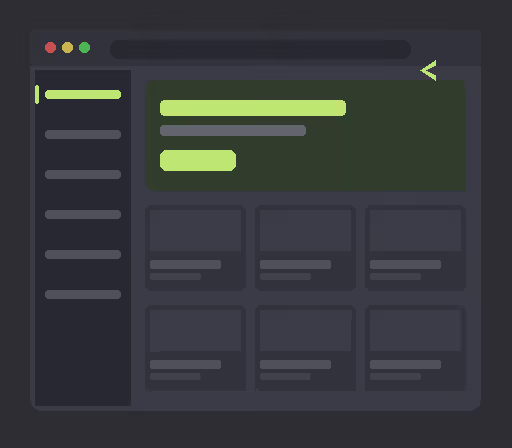
- La carte — Auto Layout vertical : image, zone texte (padding), zone meta. Empilées dans une grille en Fill.
- La navbar — horizontal, space-between : logo à gauche, liens à droite, largeur fluide.
- La section — vertical, padding 96/40, gap 48. Toute la page devient une pile de sections cohérentes.
Pourquoi ça change aussi ton intégration
Une maquette en Auto Layout se lit comme du CSS : direction = flex-direction, gap = gap, padding = padding, Fill = flex-grow. Ton intégrateur (ou toi dans Webflow) reproduit la structure au lieu de la deviner. Moins d'allers-retours, moins de surprises responsive.

L'exercice pour progresser
Reconstruis une carte de ton site préféré entièrement en Auto Layout, puis change les textes : si rien ne casse, c'est gagné. Fais-le trois fois et tu ne reviendras jamais en arrière.